
Actualización de Contenido
CAYIN proporciona los siguientes métodos para cargar los archivos a servidores CMS:
Uso Compartido de Red (Entorno de Red)
Existen dos métodos para actualizar contenido mediante Uso Compartido de Red:
Nota |
|---|
Abra el puerto 139 (TCP) si utiliza cortafuegos. |
Método 1: CAYIN Device Seeker
- Descargue CAYIN Device Seeker
 desde el siguiente enlace:
https://www.cayintech.com/es/support/downloads.html. A continuación, instale el software en el ordenador. - Haga clic en Buscar y el programa buscará todos los reproductores SMP y servidores CMS disponibles en el mismo LAN. Luego de que los dispositivos sean encontrados, seleccione el que desea conectar, y haga clic en Abrir Carpeta. Su PC y el servidor CMS debe estar en el mismo LAN, para que pueda usar CAYIN Device Seeker para abrir la Carpeta Multimedia de ese SMP.
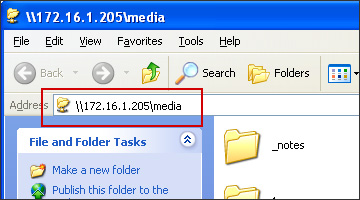
- Su PC abrirá el Explorador de Archivos y puede ver los archivos y carpetas en el servidor seleccionado.
- Copie archivos multimedia desde su PC al servidor CMS mediante Uso Compartido de Red (Entorno de Red).
 |
Método 2: Explorador de Archivos
- Abra Explorador de Archivos e ingrese \\Nombre de equipo de servidor CMS o \\Dirección IP de servidor CMS. Por ejemplo, si el nombre de equipo del servidor CMS es CMS, por favor ingrese \\CMS o \\172.16.1.205.
- Copie archivos multimedia desde su PC al servidor CMS mediante Uso Compartido de Red (Entorno de Red).
FTP
- Inicie sesión al Administrador Web CMS y vaya a SISTEMA > Servicio > FTP.
- Habilite la casilla: Habilitar FTP.
- Haga clic en Guardar para guardar y aplicar las configuraciones.
- Ahora puede usar software de cliente FTP para cargar/eliminar archivos en la Carpeta Multimedia CMS.
Nota |
|---|
Abra el puerto 20, 21 (TCP) si utiliza cortafuegos. |
Biblioteca
Puede cargar y eliminar archivos a la Carpeta Multimedia del CMS directamente desde Administrador Web CMS. Leer instrucciones relacionadas.
Volver arriba