
Archivo
CAYIN proporciona dos métodos para administrar archivos en la Carpeta Multimedia:
- Administrar vía Administrador Web: puede cargar y eliminar archivos multimedia directamente en el interfaz de usuario de administración CMS.
- Administrar sin Administrador Web: puede usar CAYIN Seeker para abrir la Carpeta Multimedia. Tome como referencia a Actualización de Contenido para más información detallada.
En esta sección, introduciremos las maneras que puede administrar archivos mediante Administrador Web en la página BIBLIOTECA > Archivo.
Ver Archivos y Carpetas
Puede ver todos los archivos guardados en la Carpeta Multimedia de este reproductor CMS.
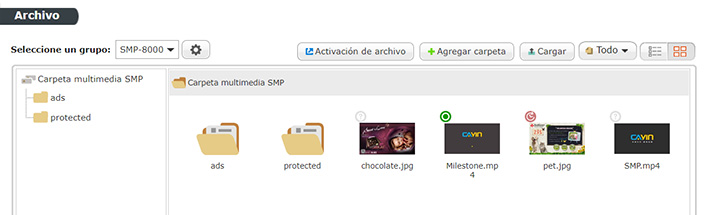 |
En la esquina derecha superior de la ventana, verá más funciones para cambiar modo de visualización o filtro de tipo de archivo.
|
Haga clic al botón y puede ver todos los archivos y subcarpetas en una tabla. Puede organizar los archivos alfabéticamente por nombre de archivo, por última hora de modificación o por tamaño de archivo. Simplemente haga clic Nombre de archivo, Hora, o Tamaño. Coloque el ratón sobre la fila que desea configurar y podrá ver el icono de la herramienta  en la parte derecha al final de la fila. Haga clic para acceder a más funciones. en la parte derecha al final de la fila. Haga clic para acceder a más funciones. |
||
|---|---|---|---|
|
Haga clic al botón y los contenidos de la carpeta se mostrarán como iconos. Puedes abrir una subcarpeta haciendo doble clic. Coloque el ratón sobre el archivo o carpeta que desea configurar y podrá ver el icono de la herramienta . Haga clic para acceder a más funciones. |
||
|
Puedes usar un filtro para mostrar algún tipo de archivo específico. Haga clic a la lista desplegable y seleccione un tipo de archivo, comovideo, imagen, texto, HTML, Flash u otros. Si desea ver todos los archivos, simplemente seleccione Todos. |


Cada archivo de imagen o video posee un pequeño icono que representa el estado de activación.
|
La activación de este archivo no ha sido configurado, pero el archivo se encuentra activo y listo para su uso. | |
|---|---|---|
|
Este archivo se encuentra activado en este momento. | |
|
Este archivo se encuentra sin activar en este momento. El tiempo de activación es después del tiempo de inicio de reproducción. | |
|
Este archivo se encuentra desactivado en este momento. El tiempo de desactivación es antes del tiempo de inicio de reproducción. | |
|
Para archivos que no sean de imagen o video, no verá ningún icono al lado del archivo. |
Administrar Archivos y Carpetas
Aquí puede crear carpetas, cargar y eliminar archivos.
Crear Carpetas
- Vaya al directorio raíz o subcarpeta en el que desea que pertenezca la carpeta.
- Haga clic en el botón Agregar carpeta y verá una ventana emergente.
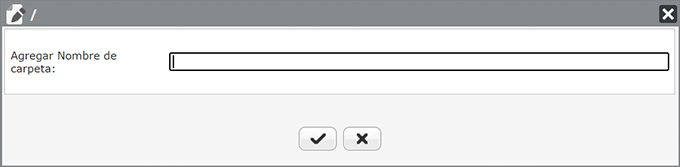
- Ingrese el nombre de carpeta y haga clic en

Cargar Archivos
- Configure los límites de subida de archivo. Haga clic en
 en la barra de herramientas y podrá ajustar el tamaño máximo de subida de archivos para imágenes y videos. Los archivos que excedan el límite no podrán ser subidos al servidor.
- Imagen: Usted podrá habilitar el límite superior de la resolución de imagen, p. ej., resolución máxima 4096x2160 (8,8 millón de pixeles).
- Video: Usted podrá ajustar el límite superior de la resolución y bitrate. La resolución de video y la velocidad de bits admitidas pueden variar según el reproductor multimedia que estés utilizando. Consulta la siguiente tabla para conocer las especificaciones detalladas:
Resolución máxima de video y tasa de bits
Modelo 2160p 1080p SMP-2100 N/A 30Mbps, 30fps SMP-2200 15Mbps, 25fps 30Mbps, 60fps SMP-2210 20Mbps, 25fps 30Mbps, 60fps SMP-2300 15Mbps, 25fps 30Mbps, 60fps SMP-2310 20Mbps, 25fps 30Mbps, 60fps SMP-6000 N/A 15Mbps, 25fps SMP-8000/8000QD 10Mbps, 23.98fps 30Mbps, 30fps SMP-8100 50Mbps, 30fps / 15Mbps, 60fps 40Mbps, 60fps - Vaya a la carpeta o subcarpeta en el que desea que pertenezca el archivo.
- Haga clic en el botón Cargar y luego verá una ventana emergente.
- Haga clic en Seleccionar archivo para seleccionar los archivos; luego haga clic en Cargar. Puedes seleccionar múltiples archivos y cargarlos al mismo tiempo. También puedes cargar archivos y carpetas en un archivo comprimido (formato ZIP). CMS descomprimirá automáticamente los archivos y carpetas luego de cargar el archivo ZIP, que será eliminado luego de que el sistema lo descomprima con éxito.
- Usted podrá hacer clic en el botón de Activación de archivo para ajustar un tiempo límite en cada archivo individualmente. Haga clic en Guardar para habilitar esta configuración.
- Si no ajusta la activación del archivo, haga clic en para cerrar la ventana luego de subir todos los archivos.
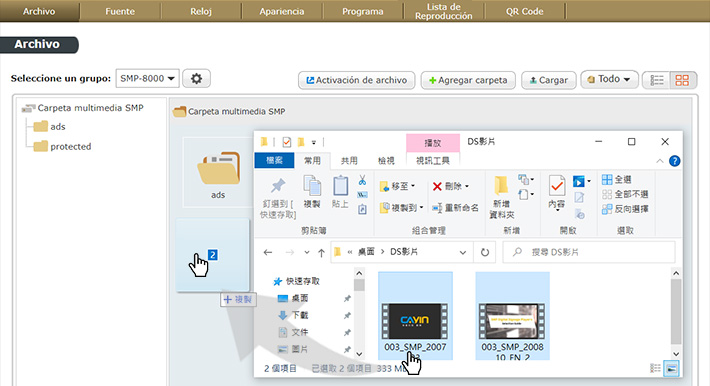
En vez de usar el botón de Cargar, también puede cargar los archivos mediante el Explorador de Windows arrastrando los archivos directamente al Administrador Web del CMS. Incluso puede arrastrar la carpeta completa si utiliza Google Chrome, Firefox o Edge.
 |
Nota |
|---|
|
Activar Archivos
Activar Múltiples Archivos
- Haga Clic en el botón de Activación de archivo y usted podrá ver el estado de activación de todos sus archivos en una nueva página.
- Seleccione un grupo. Luego, todos los archivos de imagen y video pertenecientes a este grupo serán exhibidos en el cuadro inferior.
- Usted podrá usar el botón de Filtro en la esquina superior derecha para ver archivos de video e imagen respectivamente.
- Usted podrá ver archivos basados en sus estados de activación en las correspondientes pestañas.
Todos los archivos Usted podrá ver todos los archivos de imagen y video y sus límites de tiempo activos.  No Activado
Este archivo se encuentra sin activar en este momento. El tiempo activado es previo a la hora de inicio.  Activado
Este archivo se encuentra activado en este momento.  Desactivado
Este archivo se encuentra desactivado en este momento. El tiempo activado es posterior a la hora de finalización.  No Configurado
La activación de este archivo no ha sido configurado, pero el archivo se encuentra activo y listo para su uso. - Ajuste el tiempo de inicio y finalización para establecer el límite de tiempo en el archivo y habilitar dicho período.
- Usted puede hacer clic en el botón de Remover todas las configuraciones en la esquina superior derecha si desea eliminar todos los parámetros de tiempo a la vez.
- Haga clic en Guardar para aplicar las configuraciones.
Activar un Archivo
- Coloque el ratón sobre el archivo que desea configurar.
- Usted verá la herramienta con el icono . Haga clic en el icono.
- Usted verá la función Activar, haga clic en él.
- Ajuste el tiempo de inicio y finalización para establecer el límite de tiempo en el archivo y habilitar dicho período.
- Haga clic en Guardar para aplicar las configuraciones.
Eliminar Archivos y Carpetas
En esta página puedes eliminar archivos y carpetas. Mueva su cursor sobre la carpeta o archivo que desea eliminar. Luego verá un ícono de herramienta . Haga clic en el ícono y verá la función de Eliminar.function.
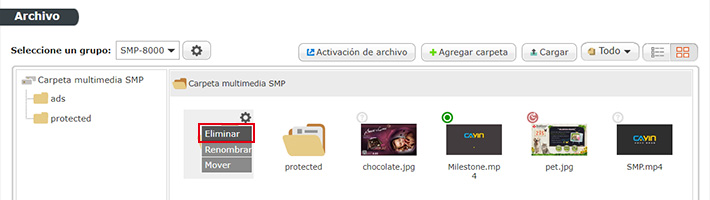 |
Renombrar Archivos/Carpetas
- Mueva su mouse sobre la carpeta o archivo que desea renombrar. Luego verá un ícono de herramienta . Haga clic en el ícono y verá la función Renombrar.
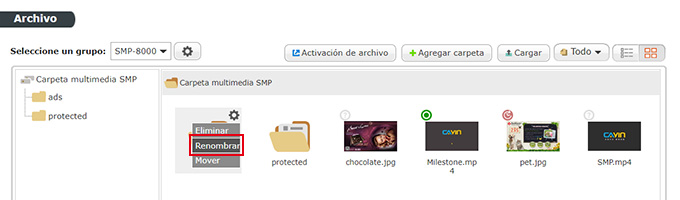
- Haga clic en Renombrar y verá una ventana emergente.
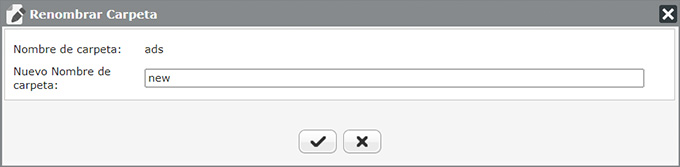
- Ingrese un nuevo nombre de carpeta y haga clic en .
Note |
|---|
Actualice la página web después de renombrar una imagen o un archivo de vídeo; de lo contrario, la miniatura no se mostrará de inmediato. |
Mover Archivos/Carpetas
Puede mover archivos o carpetas entre diferentes carpetas o subcarpetas. Hay dos maneras:
Comando:
- Mueva su mouse sobre la carpeta o archivo que desea mover. Luego verá un ícono de herramienta . Haga clic en el ícono y verá la función Mover.
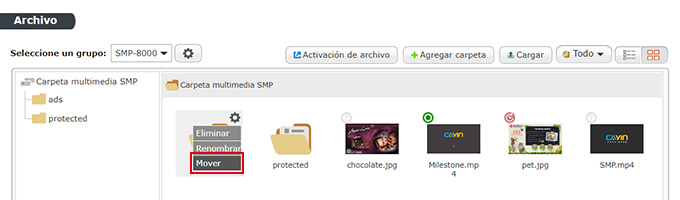
- Ubique y seleccione la nueva carpeta; luego haga clic en .
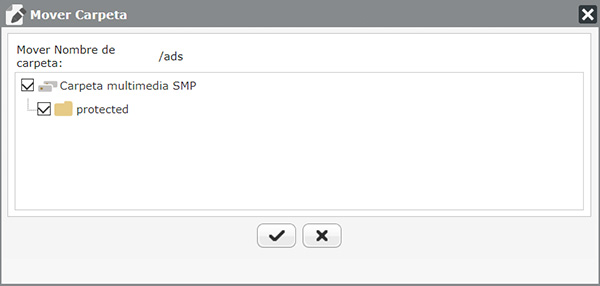
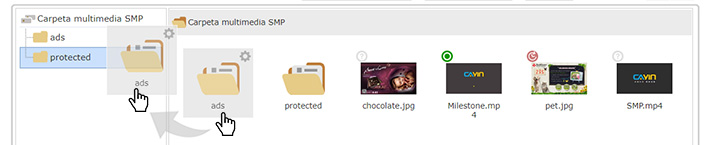
Arrastre y suelte:
Simplemente ubique el archivo o carpeta, mantenga apretado el botón izquierdo, arrastre y suelte para cambiar su ruta.
 |
Editar archivos
Puede modificar el contenido de un archivo de texto o el código fuente de un archivo HTML directamente en la interfaz de usuario de administración. Solo tiene que hacer doble clic en el archivo para editarlo.
Volver arriba