
播放排程1-4
SMP支援強大的本地排程功能。您可直接在個別的SMP播放器上編輯排程。更可以使用中央排程功能,由鎧應CMS伺服器控制管理SMP的多媒體播放。
使用介面介紹
主要功能
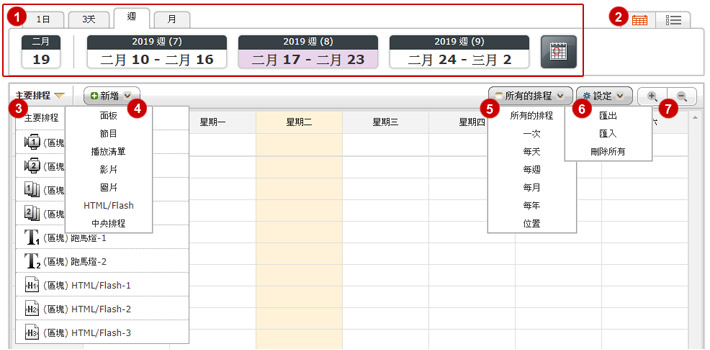 |
| 1 | 視圖選單(時間週期):您可更改檢視模式,並選擇一個日期或時間區,以有效管理您的排程。 |
|---|---|
| 2 | 月曆/清單模式:您可使用月曆或清單模式來管理排程。 |
| 3 | 主要排程/次要排程:您可於主要排程中新增排程。次要排程是針對需要為面板各個區塊(影片、圖片、跑馬燈、 HTML/Flash區塊),編輯不同排程的使用者所設計的。 |
| 4 | 新增一個排程:您可點選此按鈕以新增一個排程。 |
| 5 | 排程過濾器:你可透過排程過濾器來顯示特定類型的排程。 |
| 6 | 更多設定與功能:您可匯出/匯入/刪除排程。 |
| 7 | 放大/縮小:您可使用此工具來放大或縮小月曆的視圖。 |
月曆模式
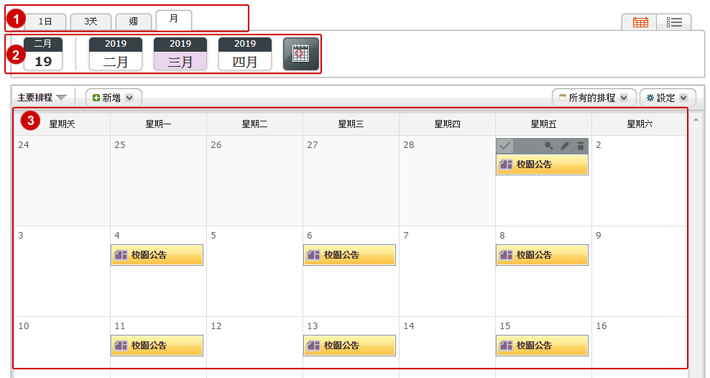 |
| 1 | 您可選擇以一日、三天、周或月來檢視月曆。 |
|---|---|
| 2 | 您可檢視在指定日、周或月的排程。此階段包含三個部分:
|
| 3 | 完成日期或時間區設定後,您可在此看到排程項目。請注意,當您將滑鼠移至排程的上方時,同樣的排程項目將會被標註為黃色。 |
清單模式
 |
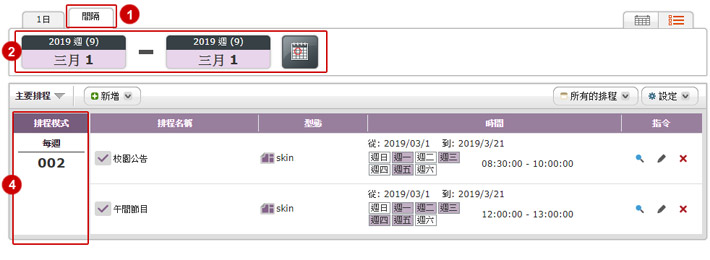 |
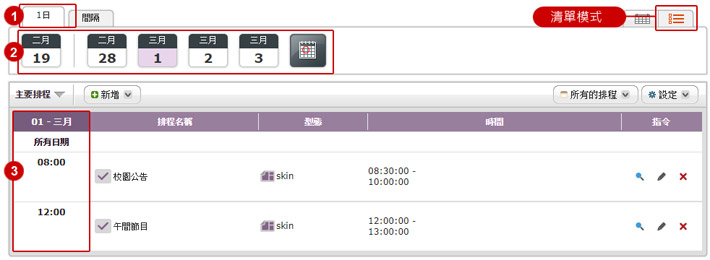
| 1 | 您可選擇以一日或間隔來檢視排程。 |
|---|---|
| 2 | 您可檢視在指定日期或時間區的排程。系統會提供一些捷徑,讓您能快速選擇一個日期或時間區。您也可透過日期選擇器來選擇您想要指定的日期。 |
| 3 | 在一日模式裡,第一欄為該指定日期的時間。因此,您可利用此時間軸來檢視排程項目。 |
| 4 | 在間隔模式裡,第一欄將顯示排程項目的模式。因此,您可根據此播放頻率(一次、每天、每周、每月、每年、位置),來檢視排程項目在指定時間區裡的總數。 |
新增排程項目– 主要排程
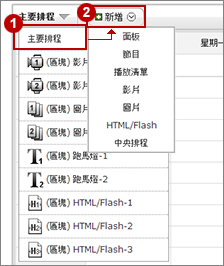 |
您可於指定時間新增排程項目,以播放不同的多媒體內容與來源(面板/節目/播放清單/影片/圖片/ HTML/Flash/中央排程)。
- 點選主要排程。
- 點選新增,並於下拉選單中選擇多媒體類型(面板/節目/播放清單/影片/圖片/ HTML/Flash/中央排程)。您即可進入編輯頁面。
- 輸入排程名稱。
- 點選排程模式並指定日期與時間。SMP支援以下幾種模式:
一次 僅播放該排程項目一次。
- 區間:指定一個開始日期與時間,以及一個結束日期與時間。
每天 每天播放該排程項目。
- 區間:選擇該項目被播放的日期範圍。
- 時間:指定一個開始和結束時間(小時、分鐘、秒)。
每週 每週播放該排程項目。
- 區間:選擇該項目被播放的日期範圍。
- 週:點選該週您欲播放此項目的日子。
- 時間:指定一個開始和結束時間 (小時、分鐘、秒)。
每月 每月播放該排程項目。
- 區間:選擇該項目被播放的日期範圍。
- 週:點選該週您欲播放此項目的日子。
- 日:點選您欲播放此項目的日期。若您想在每個月的最後一天播放內容,請設定每個月倒數第:1st天。
- 時間:指定一個開始和結束時間 (小時、分鐘、秒)。
每年 每年播放該排程項目。
- 區間:選擇該項目被播放的日期範圍。
- 月:點選您欲播放此項目的月份。
- 週:點選該週您欲播放此項目的日子。
- 日:點選您欲播放此項目的日期。若您想在每個月的最後一天播放內容,請設定每個月倒數第:1st天。
- 時間:指定一個開始和結束時間 (小時、分鐘、秒)。
位置 SMP播放器能根據位置和時間來播放內容。
- 時間:您可透過一次、每天、每週或每月來播放該內容。
- 位置:點選設定並設定一個區域,當SMP播放器移動至這個指定區域內時,播放器將播放該排程。 您有三種方式以設定一個區域的開始與結束位置。點選一個國家後,您會看到Google地圖出現在下方。
- 直接於地圖上拖曳
 (開始位置)和
  (結束位置)。
 - 輸入地址並點選

- 輸入經緯度並點選
- 直接於地圖上拖曳
- 點選您欲套用該排程項目的內容。
面板 點選您欲套用的面板。您必須事先於資源庫或播放頁面建立該面板,否則您將只能看到預設的面板。 節目 點選您欲套用的節目。 您必須事先於資源庫或播放頁面建立該節目,否則您將不會在清單中看到任何節目。 播放清單 點選您欲套用的播放清單,這時您需已事先於資源庫或播放頁面建立該播放清單。您也可以點選編輯播放清單,為此排程項目建立一個新的播放清單。 影片 點選您欲套用的影片來源, SMP將會從指定來源播放全螢幕影片。 詳細說明,請參閱面板的影片區塊(因為設定相似)。 圖片 點選您欲套用的圖片來源, SMP將會從指定來源播放全螢幕圖片。詳細說明,請參閱面板的圖片區塊(因為設定相似)。 HTML/Flash 點選您欲套用的 HTML/Flash 來源, SMP將會從指定來源播放全螢幕 HTML/Flash 頁面。請參閱面板的HTML/Flash區塊(因為設定相似)。 中央排程 若選擇套用中央排程至此排程項目,您則不需要於此設定多媒體內容。SMP在這段時間將會由鎧應CMS伺服器控制管理。 - 點選儲存以建立一個排程項目。您隨即可看到該排程項目出現在月曆或時間表上。
- 請記得點選啟用按鈕(從
 至
至  ),以啟用該排程項目。
新增排程項目– 次要排程
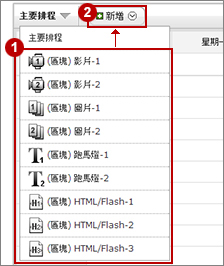 |
次要排程的目的是讓您針對面板各個區塊編輯獨立的排程。因此,除非您使用面板播放並需要設定各個區塊獨立的排程,不然您將不需要使用次要排程。
- 於下拉選單中點選一個區塊(影片-1、圖片-1、跑馬燈-1、 HTML/Flash-1等)。點選新增,您即可進入編輯頁。
- 輸入排程名稱。
- 點選排程模式並指定日期與時間。SMP支援以下幾種模式:
一次 僅播放該排程項目一次。
- 區間:指定一個開始日期與時間,以及一個結束日期與時間。
每天 每天播放該排程項目。
- 區間:選擇該項目被播放的日期範圍。
- 時間:指定一個開始和結束時間(小時、分鐘、秒)。
每週 每週播放該排程項目。
- 區間:選擇該項目被播放的日期範圍。
- 週:點選該週您欲播放此項目的日子。
- 時間:指定一個開始和結束時間 (小時、分鐘、秒)。
每月 每月播放該排程項目。
- 區間:選擇該項目被播放的日期範圍。
- 週:點選該週您欲播放此項目的日子。
- 日:點選您欲播放此項目的日期。若您想在每個月的最後一天播放內容,請設定每個月倒數第:1st天。
- 時間:指定一個開始和結束時間 (小時、分鐘、秒)。
每年 每年播放該排程項目。
- 天:選擇該項目被播放的日期範圍。
- 月:點選您欲播放此項目的月份。
- 週:點選該週您欲播放此項目的日子。
- 日:點選您欲播放此項目的日期。若您想在每個月的最後一天播放內容,請設定每個月倒數第:1st天。
- 時間:指定一個開始和結束時間 (小時、分鐘、秒)。
位置 SMP播放器能根據位置和時間來播放內容。
- 時間:您可透過一次、每天、每週或每月來播放該內容。
- 位置:點選設定並設定一個區域,當SMP播放器移動至這個指定區域內時,播放器將播放該排程。 您有三種方式以設定一個區域的開始與結束位置。點選一個國家後,您會看到Google地圖出現在下方。
- 直接於地圖上拖曳(開始位置)和 (結束位置)。
- 輸入地址並點選
- 輸入經緯度並點選
- 直接於地圖上拖曳
- 點選您欲套用此排程項目的內容。
影片-1, 影片-2 點選您欲套用的影片來源。您也可以點擊  使用臉部偵測功能。當偵測條件符合時,在影片區塊顯示特定內容。 當結束條件符合後,SMP播放器會繼續播放您在這頁設定的原本播放內容。詳細操作說明,請參閱面板的影片區塊(因為設定相似)。
 圖片-1, 圖片-2 點選您欲套用的圖片來源。詳細操作說明,請參閱面板的圖片區塊(因為設定相似)。 跑馬燈-1, 跑馬燈-2 點選您欲套用的跑馬燈來源。 詳細操作說明,請參閱面板的跑馬燈區塊(因為設定相似)。. HTML/Flash-1,
HTML/Flash-2,
HTML/Flash-3點選您欲套用的 HTML/Flash 來源。詳細操作說明,請參閱面板的HTML/Flash區塊(因為設定相似)。 - 點選儲存以建立一個排程項目。您隨即可看到該排程項目出現在月曆或時間表上。
- 請記得點選啟用按鈕(從 至 ),以啟用該排程項目。
管理現有排程
排程過濾器
 |
你可透過排程過濾器,於月曆或清單中顯示特定類型的排程。SMP提供以下過濾功能:
- 所有的排程:顯示所有排程項目。
- 一次:顯示被設定播放一次的排程項目。
- 每天:顯示被設定每天播放的排程項目。
- 每週:顯示被設定每週播放的排程項目。
- 每月:顯示被設定每個月播放的排程項目。
- 每年:顯示被設定每年播放的排程項目。
- 位置:顯示被設定根據位置播放的排程項目。
預覽排程
- 您可於月曆和清單模式中,看到每一個排程項目的放大鏡圖示
 。
。 - 點選預覽圖示,您隨即會看到一個彈出視窗,裡面有該排程項目的播放詳情。在該預覽頁的上方,將會有一個播放模擬器。您可檢視圖片、 html/swf 和跑馬燈的播放,但將無法檢視影片與時鐘的播放。在預覽頁的下方,會有該多媒體內容的詳細資訊。
編輯排程
- 於月曆和清單模式中,您皆可看到每一個排程項目的鉛筆圖示
 。
。 - 點選編輯圖示,您隨即會進入編輯頁面,並可開始修改該排程。
- 完成編輯後,您可點選儲存以儲存設定。
刪除排程
- 於月曆和清單模式中,您皆可看到每一個排程項目的刪除圖示
 。
。 - 點選刪除圖示,您即可刪除該排程。
- 您也可以點選設定按鈕,並選擇刪除所有以一次刪除所有排程選項。
匯出/匯入排程
 |
您可匯出排程並儲存於PC中,並在日後匯入至其他SMP 播放器。
匯出排程
點選匯出,您即可將該排程儲存為一個.dat檔。
匯入排程
點選匯入,選擇一個.dat檔,並點選上傳。
回到頂端播放情境範例
SMP支援三種播放方式,您可搭配不同的播放方式一起使用,並於指定時間播放多媒體內容。 以下為在不同設定下的幾種播放情境範例。
不隨時間改變,一次使用一種播放方式
若您只使用一種播放方式(面板、節目、或播放清單),或習慣手動切換不同的播放方式,您只需於播放頁面做設定。並不需要在此處編輯任何排程。
只使用面板播放,但想於不同時間,播放不同多媒體來源或不同組內容。
面板播放方式可讓使用者將螢幕分割為幾個區塊,每一個區塊可各自套用獨立的排程。
- 點選一個面板做為預設播放排程。請進入播放 >播放1 > 面板部分,點選一個面板並點選其底下的播放按鈕。在無其他指定播放排程的前提下,SMP隨即會在這段期間,播放此面板以及其多媒體設定。
- 主要排程:您不需要在主要排程裡設定。在此情況下,SMP將持續播放您於播放頁面所選的面板。
- 次要排程(針對區塊):點選一個面板裡的區塊(如影片-1),您即會進入該區塊的月曆和設定頁面。點選新增以替該區塊新增排程。視情況而重複同樣步驟,以新增您面板裡所有區塊的排程。
在大部分的時間裡,使用播放清單播放方式來呈現全螢幕資訊,但於特定促銷期間(如聖誕節),另插入一個節目做推廣。
節目播放方式讓使用者可將螢幕分割成幾個區塊,但所有區塊視為一組套件使用。另外,當您使用播放清單播放方式時,SMP會將每一個項目以全螢幕畫面呈現。無論哪一種方式,在節目裡的所有區塊,以及播放清單裡的所有項目,將視為一組套件並套用相同的排程。因此,在此情況下,您可忽略次要排程,僅需設定主要排程。
- 點選一個播放清單做為預設播放排程。 請進入播放 > 播放1 > 播放清單部分, 點選一個播放清單並點選其底下的播放按鈕。在無其他指定播放排程的前提下,SMP隨即會在這段期間播放此播放清單。
- 主要排程:點選新增並從下拉選單中點選一個節目。您即可設定一個時間區(如 2013/12/1 至2013/12/25),並點選一個您預先建立好的節目(如聖誕節促銷)。
- 次要排程(針對區塊):您不需要設定次要排程。
在大部分的時間裡,使用播放清單播放方式來呈現全螢幕資訊, 但有時會切換至面板播放方式。
您可自由搭配不同的播放方式,並選擇在對的時間下播放對的選項。
- 點選一個播放清單做為預設播放排程。請進入播放 > 播放1 > 播放清單部分, 點選一個播放清單並點選其底下的播放按鈕。 在無其他指定播放排程的前提下,SMP隨即會在這段期間播放此播放清單。
- 主要排程:點選新增並從下拉選單中點選一個面板。您即可設定一個時間區(如 2013/10/1 至2013/10/15),並點選一個您欲於此時間播放的面板。
- 次要排程(針對區塊):您現在可替該面板裡每一個區塊新增獨立的排程。點選一個面板裡的區塊(如影片-1),您即會進入該區塊的月曆和設定頁面。點選新增以替該區塊新增排程。視情況而重複同樣步驟,以新增您面板裡所有區塊的排程。這些設定僅會在當此時段主要排程中有面板排程的情況下生效。
若您沒有在次要排程中替每一個區塊新增排程, SMP將會自動替每一個區塊,套用您在播放頁面設定好的預設設定。