
軟體啟用
當您首次登入本機時,必須啟用軟體才能完成安裝程序,並使用機器的完整功能。這將不會佔用您太多時間,請立即啟用軟體以進行正常操作。
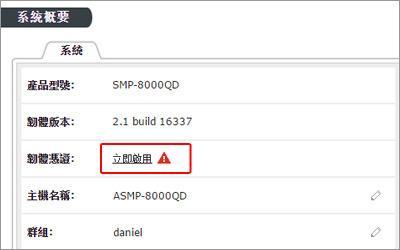
請點擊系統概要>系統>軟體憑證中的啟用軟體,進入憑證管理員。
線上啟用(建議選項)
我們建議將您的機器連線至網路後進行線上啟用
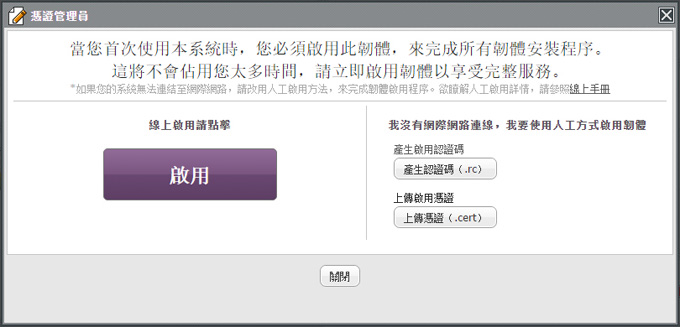
- 確定網路已連線後請點擊啟用軟體
 |
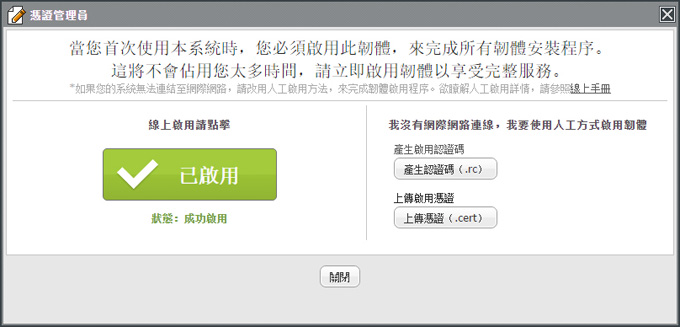
- 若機器網路連線正常,您將在成功啟用後數秒看見已啟用的訊息:
 |
- 點擊關閉,離開憑證管理員
- 若訊息顯示啟用失敗,請確認機器是否成功連線至網路,如無法連線,請與您的銷售人員聯絡。
離線(手動)啟用
若您的機器無法連線至網路,或是線上啟用無法辨識網路時,可以依以下步驟,透過手動方式啟用您的機器:
- 點擊產生認證碼
- 認證碼檔案(.rc副檔名)產生後,請手動email該檔案與產品號碼至您的銷售人員信箱
- 您的銷售人員將會進行認證程序,認證成功後將提供證書(.cert副檔名),並回覆給您。
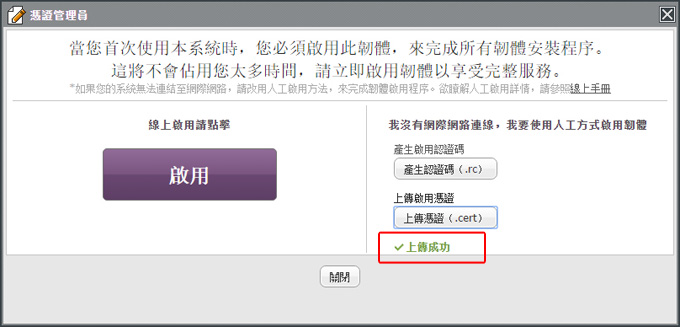
- 選擇證書檔案(上傳前請確認證書檔案的檔名,與本機的產品號碼相同,否則將無法成功啟用。)並點擊上傳。
如成功啟用,您將在數秒後看見上傳成功的訊息:
 |
- 點擊關閉,離開憑證管理員
- 若訊息顯示啟用失敗,請與您的銷售人員聯絡。
注意 |
|---|
未完成啟用的SMP,只能按檔案名稱字母排序播放全螢幕的影片。 |
FAQ
您可以在這裡找到與軟體啟用相關的常見問答
- 我必須要啟用軟體才能使用機器嗎?
- 未完成軟體啟用的SMP,可以使用管理介面中的所有管理功能,但播放時只能按檔案名稱字母排序來播放全螢幕的影片,與播放相關的設定必需在啟用後才會生效。
- 我點擊了軟體啟用但顯示連線失敗,應該怎麼處理?
- 請確認您的機器是否成功連線至網路,或是重啟您的路由器並再次點擊軟體啟用。如果問題仍然存在,請與您的銷售人員聯絡。
- 我點擊了軟體啟用但顯示啟用失敗,應該怎麼處理?
- 請擷取畫面,並聯絡您的銷售人員。
- 我點擊了產生認證碼但沒有反應?
- 請至您電腦中的下載資料夾中確認是否產生成功,如您無法找到認證碼檔案,請再次點擊產生認證碼。如果問題仍然存在,請與您的銷售人員聯絡。
- 我上傳證書後顯示啟用失敗,應該怎麼處理?
- 請確認您上傳的證書檔案為正確的檔案後,再上傳一次。
- 請檢查檔案是否符合下列條件:
- 副檔名為.cert
- 檔名與本機的產品號碼相同(本機的產品號碼可以在系統概要>系統>產品號碼中找到)
- 如果問題仍然存在,請與您的銷售人員聯絡。