
Samsungスマートテレビ用アプリ:CAYIN Signage Player
SamsungスマートテレビにCAYINのデジタルサイネージプレーヤーをインストールできます。
注意 |
|---|
CAYIN Signage Player は家庭用テレビには対応しておらず、以下の Samsung 商用スマートディスプレイの機種およびバージョンのみに対応しています:
|
APPMangement からアプリをインストール
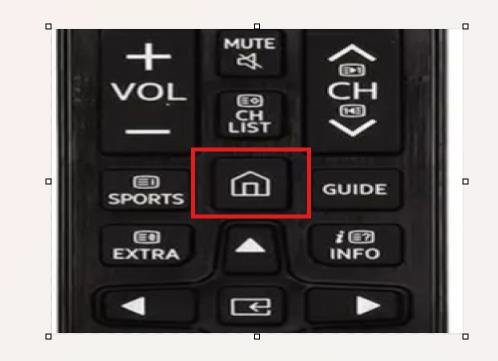
- テレビのリモコンの「ホーム」ボタンを押してください。
- その後、「Features」を選択し、「APPMangement」に入ります。
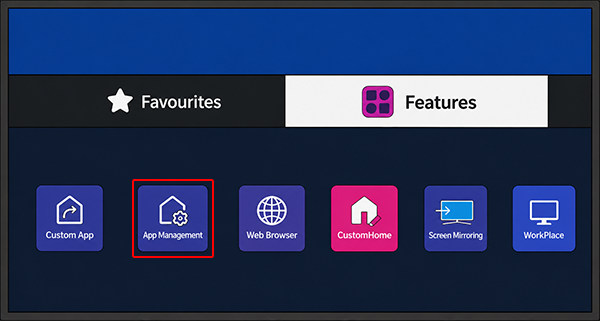
- 「Install Custom App」を選択し、「移動」と「自動インストール」をクリックします。
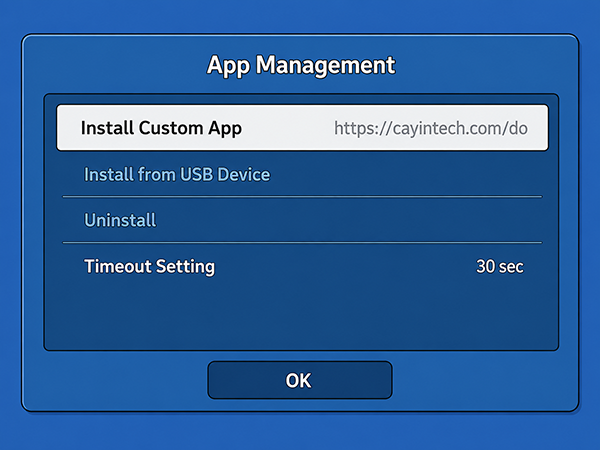
- Web Remote URLを入力します: https://cayintech.com/download/tizen。
- 「Install」ボタンをクリックすると、システムが自動的にインストールを開始します。
- インストールが成功すると、機能バーに表示されます。
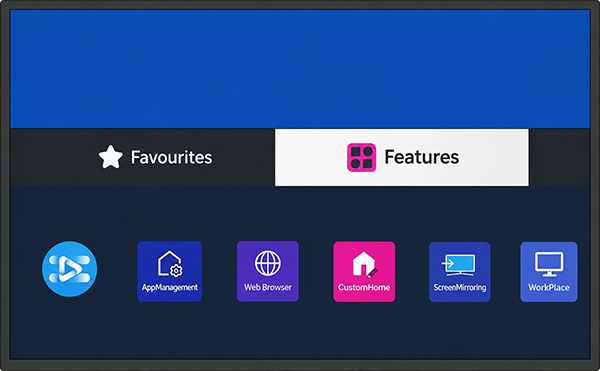
- アプリのアイコンをクリックしてアプリを起動します。その後、「設定」をクリックしてPINコードを設定します。
再生設定
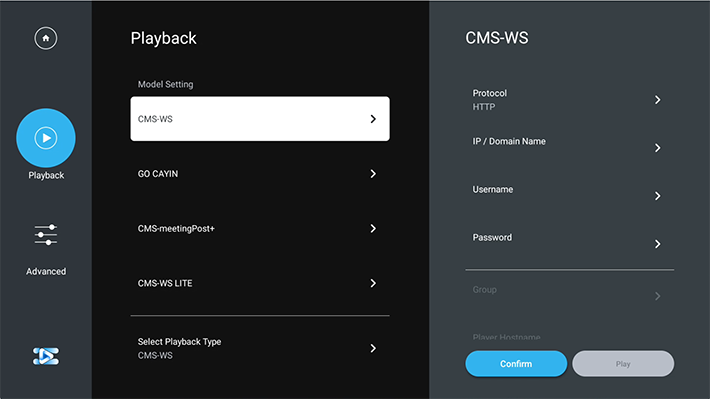 |
- 左側のメニューで「再生」をクリックします。
- 再生コンテンツのソースは3つあります:CMS-WS、meetingPost+、GO CAYIN。この中から、CMS-WSを選択してCMS-WSサーバーに接続してください。
- 通信プロトコルとしてHTTPまたはHTTPSを選択します。
- CMS-WSサーバーのIPアドレスとポート番号を入力します。
- ログインアカウントのユーザー名とパスワードを入力します。
- グループを選択し、この再生デバイスのホスト名を入力します。
- 「再生」ボタンをクリックすると、プレーヤーがサーバーからの情報を受信し、設定されたコンテンツの再生を開始します。
注意 |
|---|
|
詳細設定
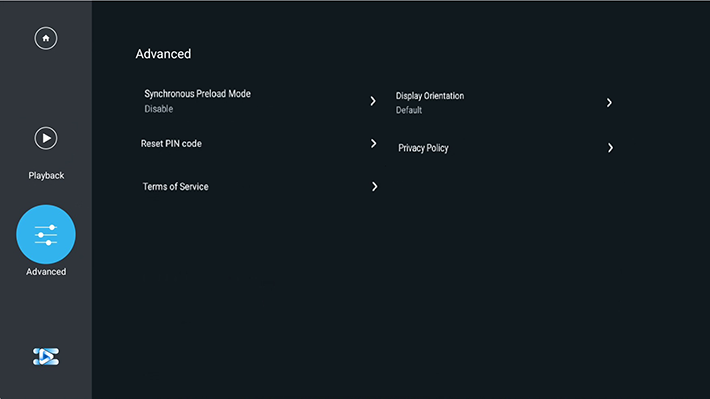 |
左側のメニューで「詳細設定」を選択します。
画面の表示方向
左回転90度、右回転90度、または180度回転を選択できます。
プリロード再生モード
有効/無効
- 「プリロード再生」機能を有効にしてCMS-WSサーバーに接続してコンテンツを再生する場合は、まずCAYIN Signage Playerアプリ内の「同期プリロード」機能を手動で有効にする必要があります。そうしないと、システムはコンテンツのプリロードを開始しません。
- 同期プリロードモードで接続できるデバイスの上限は、ご購入いただいたCMS-WSサーバーの接続数に応じて異なります。この上限を超えると再生がブロックされますので、超過したデバイスの同期プリロードモードを先に無効にしてください。
- 特定のゾーン内の特定のコンテンツについては、メディアプレーヤーがインターネット経由でリソースを取得する必要がある場合があります。例:ビデオゾーン—YouTube、ティッカーゾーン—RSS URL、HTMLゾーン—URL / 天気 / HTMLコード / アプリ。これらのコンテンツは、プレーヤーが使用するトラフィックを削減することはできません。
- 同期進行状況(Sync Progress):コンテンツの同期進捗を確認できます。
- 最終同期時間(Last Sync Time):最後にコンテンツを同期した時間を確認できます。
- コンテンツ更新頻度(Content Update Frequency):コンテンツの同期を何分ごとに実行するかを設定できます。
- 最大容量制限(Maximum Capacity Limit):コンテンツファイルがストレージ容量を占有する最大割合を設定できます。
同期プレロードモードの機能を有効にすると、このデバイスはグループ全体(親グループを含む)のファイル、フォント、時計、番組、プレイリスト、QRコードファイルをデバイスのストレージに同期することができます。これにより、同期時のみネットワーク帯域幅を使用してダウンロードが行われ、再生スケジュールの変更時にはファイルの再ダウンロードが不要となり、帯域幅の使用が抑えられます。
注意 |
|---|
コンテンツ設定
PINコードのリセット
ここでPINコードを変更できます。
プライバシーポリシーと利用規約
ここで本ソフトウェアのプライバシーポリシーおよび利用規約を確認できます。