
システム概要
システム概要でシステム全体の状態を把握し、いくつかのシステムパラメーターを設定するには、大きく分けて4つのセクションがあります。
システム
システムの状態を確認することができ、いくつかの項目の後ろに  があると編集可能であり、編集したい情報欄にマウスを移動し、その欄をクリックしてテキストを入力、最後に
  をクリックして修正を確認、修正をキャンセルしたい場合は
  を選択します。
| 製品型番 | CMSの機種とOSのバージョン |
|---|---|
| バージョン | CMSソフトのバージョン |
| ホスト名 | ホスト名の指定 |
 CPU使用率
|
CPU使用率 |
 メモリ使用量
|
メモリ(DRAM)使用率、100%近くの使用は正常です。 |
 ディスクドライブ
|
システムディスクの使用率が90%を超えた場合は、ディスクドライブに負荷がかからないように、これ以上コンテンツをアップロードしないことをお勧めします。 |
 ネットワーク
|
CMSのネットワーク設定とIPアドレスが表示されるので、最高のパフォーマンスを得るために、CMSのネットワーク設定が正しいことを確認してください。 |
証明書マネージャー
この領域でサーバーを起動し、証明書のステータスを確認することができます。
| ファームウェア証明書 | このサーバーをまだ有効化していない場合、今すぐ有効化してくださいというメッセージがここに表示されます。 すでに有効になっている場合は、製品のシリアルナンバーが表示されます。 シリアルナンバーをクリックすると、証明書マネージャーのウィンドウが表示されます。 詳しくは、ソフトウェアの有効化のページをご覧ください。 |
|---|---|
| 接続 | このゾーンには、購入したソフトウェアのライセンス数に応じて、このCMSサーバーに接続可能なSMPプレーヤーの最大台数が表示されます。 |
| CMS-PRO | CMS-PROは、CMSに組み込まれた付加価値モジュールで、追加購入でご利用できます。 このモジュールを購入し、有効化した場合、ここに有効であることが表示されます。 |
Network Traffic
このCMSサーバーのネットワークトラフィックを確認できます。
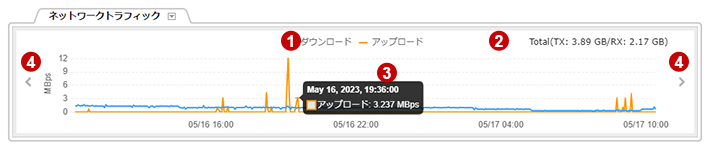 |
| 1 | ダウンロードまたはアップロードをクリックしてダウンロード速度またはアップロード速度を確認できます。 |
|---|---|
| 2 | ここに表示されているのはサーバーを起動してからのトータルデータ量です。 TXとRXはそれぞれTransmit(送信)とReceive(受信)の略語です。TXはサーバーから送られてくるデータを表しています。RXはサーバーが受け取ったデータをを表しています。 |
| 3 | マウスのカーソルをライン上の任意の点に移動すると、そのタイミングのネットワークトラフィック情報を確認できます。 |
| 4 | 時間を巻き戻しまたは早送りして、ネットワークトラフィックを確認できます。過去30日間のデータが確認できます。 |
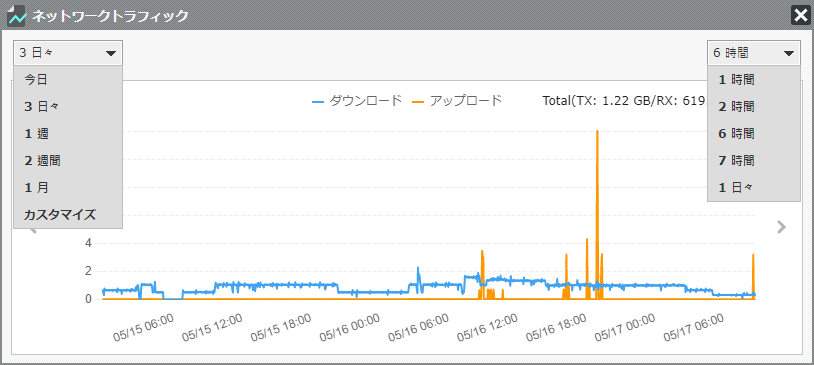
 をクリックし、「Monitor」を選択し、詳細なネットワークトラフィックを確認するための時間と期間を指定することができます。
 |
パッチ
このリストから全ての更新ファイルのデータを確認できます。アップデートファイルの後に数字が表示されている場合は、このサーバーで新しいアップデートファイルがあることを表します。 アップデートファイルをアップロードするには、 をクリックし、以下の2つの方法のいずれかを選択してください。
- アップデートファイルのアップロード:アップデートファイルのアップロードをクリックすると、ポップアップウィンドウが表示されるので、参照をクリックしてアップロードしたいアップデートファイルを選択し、アップロードを選択してください。ファームウェアのアップデートファイルの拡張子は.psuであり、アップデートファイルのアップロードはローカルネットワークからのみ行うことを推奨します。 また、ファイルサイズが大きい場合は、PCからアップデートファイルをアップロードすることをお勧めします。
- オンラインリソース:オンラインリソースをクリックすると、このデバイスで利用可能なすべてのアップデートファイルを確認することができます。 アップデートファイルは二種類あります:リコメンド(Recommended)とオプショナル(Optional)の2種類があります。 どのアップデートファイルを使用するかはお客様次第ですが、リコメンドのアップデートファイルをすべてアップロードすることを強く推奨します。 ダウンロードボタンにカーソルを持っていき、アップデートファイルを、後で使用するためにパソコンに保存するか、CMSサーバーに直接保存するかを選択できます。
アップデートファイルのアップロードに成功すると、システムが再起動します。 アップロードに失敗した場合、パッチファイルがこの機種とバージョンのCMSサーバーに対応したものあるかをご確認ください。
注意事項 |
|---|
|