プレーヤー管理
概要
このCMSに接続されているSMPプレーヤーの一覧が表示され、プレーヤー名、IPアドレス、Web Managerのポート番号、機能のステータス、GPSの有無を確認することができます。 グループひとつを選択し、そのグループに属するすべてのプレーヤーが表示され確認でき、全てのプレーヤーを選択すると接続されているすべてのプレーヤーが表示されます。
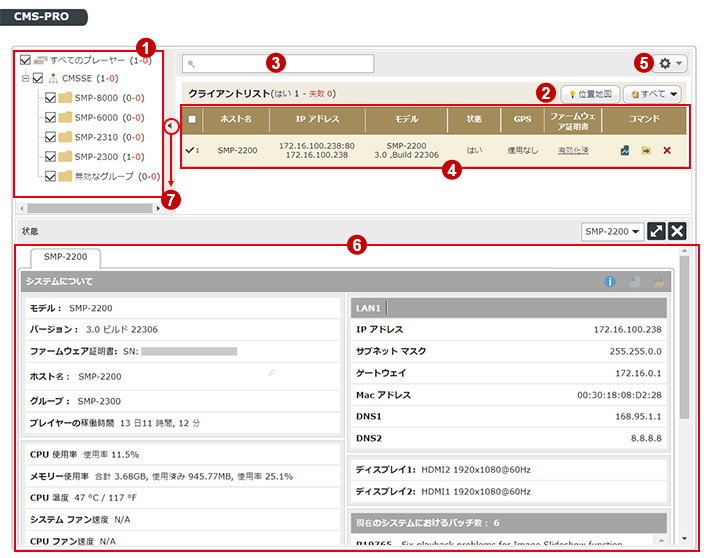 |
| 1 | CMS上のグループ |
|---|---|
| 2 | ロケーションマップを見る |
| 3 | プレーヤーの検索 |
| 4 | プレイヤー情報 |
| 5 | プレーヤーコマンド(CMS-PROのみ) |
| 6 | ステータスウィンドウ(CMS-PROのみ) |
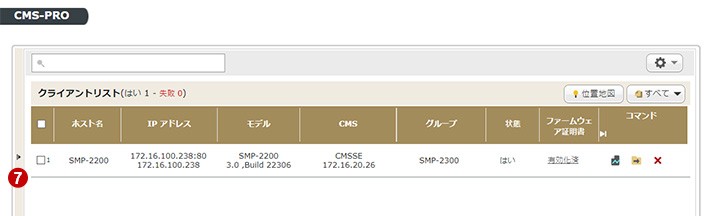
| 7 | グループツリーの非表示/表示:小さな三角形をクリックすると、グループツリーが非表示になり、プレーヤー情報欄がより多く表示されます。 CMS-PROを購入すると、カスタマイズ可能なユーザー定義フィールドを最大3つまで使用でき、編集ボタンをクリックして独自のフィールド名を入力することができます。 情報ページのステータスウィンドウから、フィールド内容を入力してください。 (CMS-PROまたはSuperMonitor) |
 |
注意事項 |
|---|
SMPプレーヤーがサーバーに正常にログインできるように、CMSサーバーのTCP 80と20000のポートを開いてください。 |
プレイヤー情報
| ホスト名 | SMPのホスト名 |
|---|---|
| IPアドレス | SMPのIPアドレスとWeb Managerのポート番号。 SMPプレイヤーがファイアウォールの内側にある場合、最初のIPアドレスはネットワークの物理IPアドレス、2番目のIPアドレスはファイアウォールの内側の仮想IPアドレス(SMPが所有する実際のIPアドレス)となります。 上記の状況以外、1つ目と2つ目のIPアドレスは通常同じです。 |
| モデル | そのCMSサーバーに接続されている各SMPプレーヤーのモデルやファームウェアのバージョンなどの詳細を見ることができます。 |
| ステータス |
|
| GPS | SMPがGPSを有効にしている場合、SMPのGPSの状態をここで確認することができます。
|
| 証明書 | 各SMPプレーヤーの認証情報を見ることができ、プレーヤーが有効になっている場合は、ここで有効になっていることが確認できます。 また、ここで今すぐ有効化を選択し、各プレイヤーを有効にすることができます。 |
コマンド  |
プレイヤーのネットワークトラフィックを確認。 |
コマンド  |
ブラウザを開きSMPのWeb Managerに接続すると、プログラムは物理的なIPアドレスにリンクしようとします。 |
コマンド  |
この項目を手動で削除 |
ステータスウィンドウ(CMS-PROのみ)
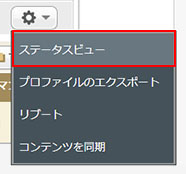
上記の基本情報に加え、ステータスウィンドウを開くと、プレーヤーに関するより詳細情報:システム概要、ログファイル、コンテンツのダウンロード状況を確認することができます。 チェックボックスでプレーヤーを選択し、コマンドボタン>ステータスウィンドウを選択します。
ステータスウィンドウを開くと、ページ下部の情報が表示されます。
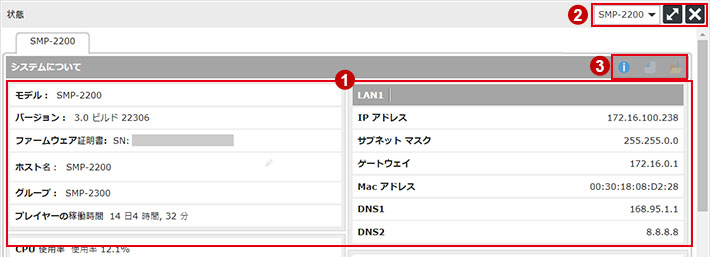 |
| 1 | 主なシステム情報 |
|---|---|
| 2 | プレーヤーの切り替え、ステータスウィンドウの展開または終了 |
| 3 | アイコンをクリックすると、プレーヤー情報、ログファイル、コンテンツ同期状況の切り替えができます。
|
 : プレーヤー情報、例えば:システム、グループ、ネットワーク、CPUやRAMの使用状況などが表示されます。
 : プレイヤーのログファイルが表示されます。
 : プレイヤーのコンテンツダウンロード状況が表示されます。
ログファイルが表示されます
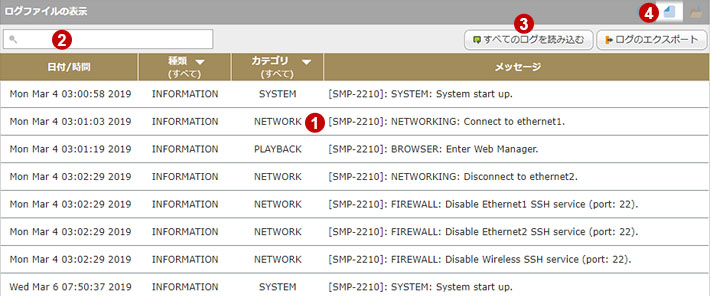 |
| 1 | プレイヤーのログファイルの詳細リストが表示されます。 |
|---|---|
| 2 | キーワードを入力し特定のログファイルを検索できます。 |
| 3 | プレーヤーにすべての履歴ファイルを読み込む。 |
| 4 | ログファイルをテキストファイルでエクスポートできます。 |
コンテンツの同期
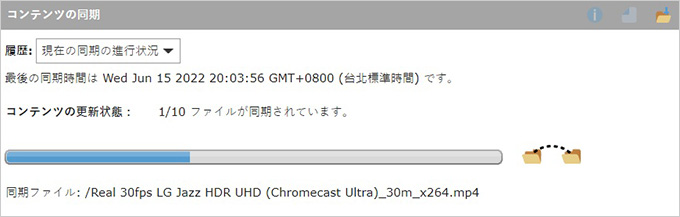
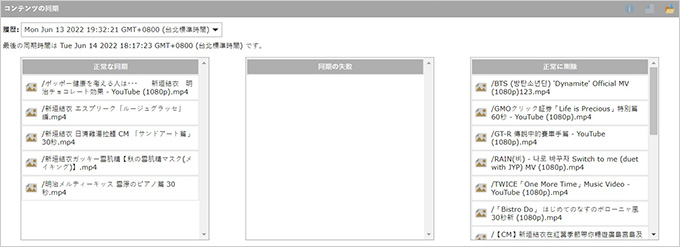
2種類の異なるタイプの情報を確認できます。
- 同期処理
コンテンツが更新されている最中の、同期処理に関する情報が表示されます。
- 過去の記録
更新日/時を選択すると、コンテンツの更新履歴を表示することができます。
- 同期成功: プレーヤーにアップロードされたファイルは、この欄に表示されます。
- 同期失敗: プレーヤーにアップロードされていないファイルは、この欄に記載されます。 次回の更新時に再度アップロードを試みます。
- 削除成功: 削除されたファイルはすべて1列に表示されます。
その他のコマンド(CMS-PROのみ)
選択されたSMPプレーヤーに対し、いくつかのコマンドを実行することができます。
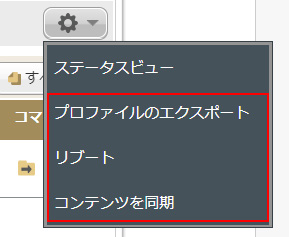 |
| プロファィルのエクスポート | プレーヤー情報をSuperReporterのプレーヤープロフィール(Player profile)にエクスポートする事ができ、後でSuperReporterにインポートし、再入力の手間を省くことができます。 |
|---|---|
| リブート | 選択したプレーヤーはすぐに再起動できます。 |
| コンテンツを同期 | このコマンドを使用すると、プレーヤーのコンテンツを直ちに同期させることができます。 |
注意事項 |
|---|
まだservice packを使用していない場合は、ここに追加機能としてパッチファイルのアップロードが表示されます。 この機能でパッチファイルを選択し、指定したプレーヤーにアップロードしてください。ただし、なるべく早めに新しいソフトのアップデートを行い、パッチファイル管理ページでパッチファイルをプレーヤーにアップロードすることを強くお勧めします。 |
プレーヤーの検索
接続状況や情報からプレイヤーを検索することができます。
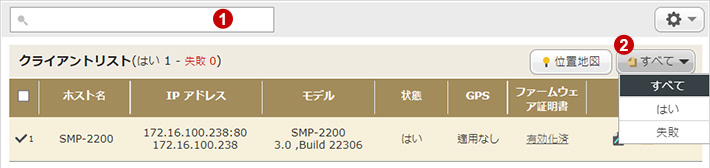 |
| 1 | 情報で検索: リストアップされたフィールド内で、全ての情報または一部の情報でプレーヤーを検索します。 |
|---|---|
| 2 | ステータスで検索: すべてのプレーヤーを表示したり、OKまたは失敗のステータスよりプレーヤーのフィルタリングができます。 |
Google Mapsでプレイヤーを監視
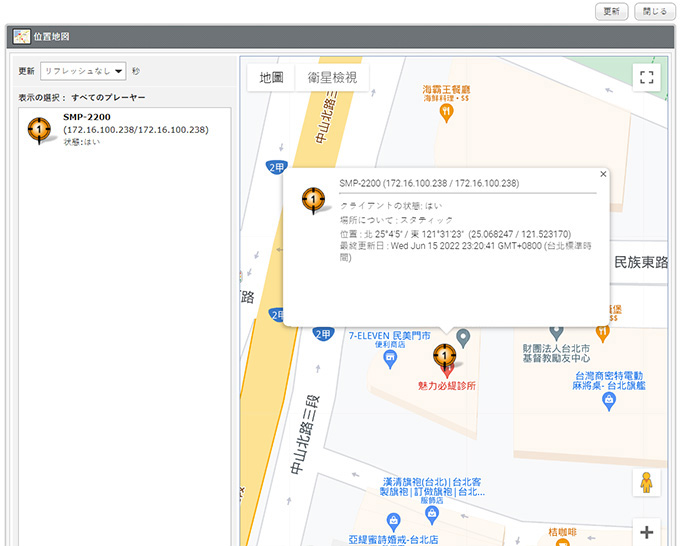
- ロケーションマップをクリック
 。すると、Googleマップがポップアップウィンドウで表示され、その更新頻度を設定することができます。
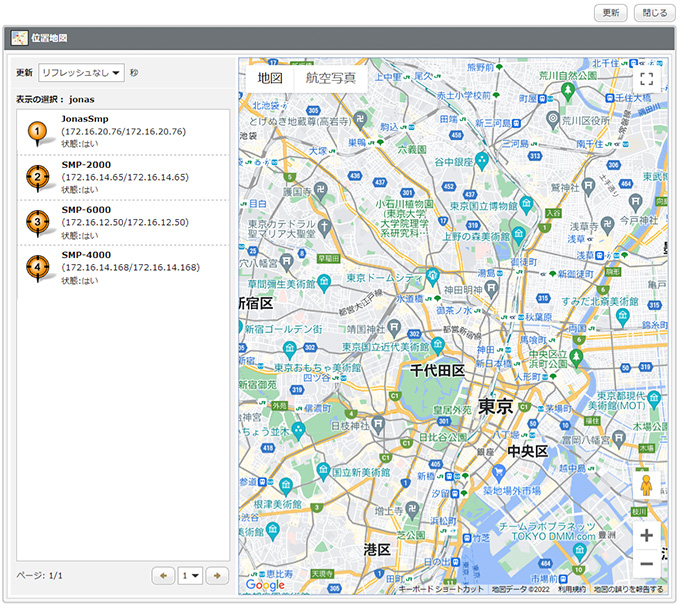
- 左側に接続されている全てのSMPプレーヤーの状態とIPアドレスが表示されます。各ページに10台のSMPプレーヤーが表示されますが、もっと多くのプレーヤーを見たい場合は、
 、
、  をクリックするか、直接ページ数を選択してください。 各アイコンの意味は次のとおりです。

- このプレーヤーはGPSまたは固定ロケーションに対応するように設定されてます。
- 現在、このプレーヤーは正常にCMSに接続されています。

- このプレーヤーはGPSまたは固定ロケーションに対応するように設定されてます。
- 現在、このプレーヤーはCMSに接続されていません。
- このプレーヤーは、地図上にCMSサーバーに最後に接続した場所を表示します。

- このプレーヤーはGPSや固定ロケーションに対応するよう設定されていません。
- 現在、このプレーヤーは正常にCMSに接続されています。
- このプレイヤーはマップに表示ていません。

- このプレーヤーはGPSや固定ロケーションに対応するよう設定されていません。
- 現在、このプレーヤーはCMSに接続されていません。
- このプレイヤーはマップに表示ていません。
- いずれかのプレーヤーの詳細を見たい場合は、地図上の対応する番号の小さなアイコンをクリックしてください。